
Servicebereich für Teilnehmende
Hilfe und Service für Ihren Strahlenschutzkurs
Hier finden Sie wichtige Zugänge und Hilfen rund um Ihren Kurs: vom Check-in über den Technik-Test und die Teilnahme am Live-Webinar bis zu weiterführenden Informationen im Strahlenschutz.
Unser digitaler Assistent steht Ihnen unten rechts auf der Seite zur Verfügung. Er durchsucht das zentrale STRUTZING-Wissensportal und beantwortet Fragen zu Kursablauf, Technik, Prüfungen, Bescheinigungen und Strahlenschutz.
Vor dem Kurs
Gut vorbereitet in Ihr Live-Webinar
Prüfen Sie Ihr Gerät, Ihre Internetverbindung sowie Bild und Ton möglichst einige Tage vor dem Termin. Nutzen Sie dafür dasselbe Gerät und möglichst auch dasselbe Netzwerk wie am Kurstag.
Das benötigen Sie für die Teilnahme
Bitte stellen Sie vor Kursbeginn sicher, dass alle Voraussetzungen erfüllt sind.
Gerät vorbereiten
Anleitungen und Systemanforderungen
Wählen Sie die Informationen für das Gerät, das Sie am Kurstag verwenden möchten.
Zoom-Testmeeting starten
Prüfen Sie Kamera, Lautsprecher und Mikrofon direkt in einem Testmeeting. Achten Sie besonders darauf, dass Ihr Kamerabild dauerhaft sichtbar ist.
Am Kurstag
So starten Sie sicher in Ihr Live-Webinar
Öffnen Sie Ihre Kursinformationen einige Minuten vor Beginn. Ihren Zugangslink, die Meeting-ID und den gegebenenfalls benötigten Kenncode finden Sie in der E-Mail zu Ihrem Kurs.
Kurz vor Kursbeginn
Ihr Start-Check
Vor dem Beitritt
Prüfen Sie diese Punkte, bevor Sie den Kursraum öffnen.
- Kursinformationen und Zugangslink geöffnet
- Kamera, Mikrofon und Lautsprecher getestet
- Stabile Internetverbindung vorhanden
- Vollständiger Vor- und Nachname griffbereit
Nach dem Beitritt
Vor dem Kursbeginn sollte alles vollständig eingerichtet sein.
- Mit dem Computer-Audio verbunden
- Kamera eingeschaltet und Bild sichtbar
- Vollständiger Vor- und Nachname angezeigt
- Check-in durchgeführt
Schritt für Schritt
So betreten Sie den Webinarraum
Die Darstellung kann je nach Zoom-Version, Browser und Gerät leicht abweichen. Die grundlegende Reihenfolge bleibt gleich.
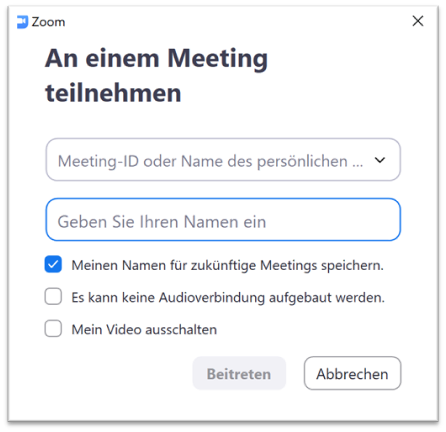
Zugangslink öffnen und auf „Beitreten“ klicken
Öffnen Sie den Zugangslink aus Ihrer Kursinformation. Alternativ können Sie Zoom starten und die Meeting-ID aus Ihrer E-Mail manuell eingeben.
- Meeting-ID aus der Kursinformation verwenden
- Vollständigen Vor- und Nachnamen eintragen
- Auf „Beitreten“ oder „An Meeting teilnehmen“ klicken
- Ein eigenes Zoom-Konto ist nicht erforderlich
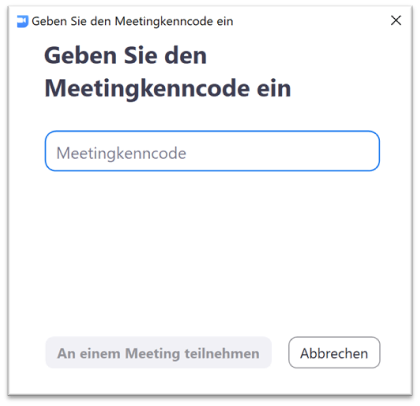
Meetingkenncode eingeben und Audio verbinden
Falls Zoom einen Kenncode abfragt, übernehmen Sie diesen aus Ihrer Kursinformation. Verbinden Sie sich anschließend mit dem Audio Ihres Computers.
- Meetingkenncode aus der Kursmail eingeben
- Auf „Per Computer dem Audio beitreten“ klicken
- Lautsprecher und Mikrofon freigeben
- Bei Problemen das richtige Audiogerät auswählen
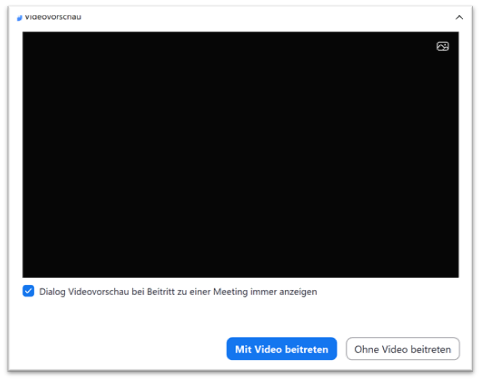
Mit eingeschalteter Kamera beitreten
Wählen Sie in der Videovorschau „Mit Video beitreten“. Prüfen Sie, ob Ihr Gesicht gut sichtbar und der Bildausschnitt ausreichend hell ist.
- Kamerazugriff in Zoom oder im Browser erlauben
- Auf „Mit Video beitreten“ klicken
- Kamera während des gesamten Kurses eingeschaltet lassen
- Gegebenenfalls im Warteraum auf die Freigabe warten
Startklar
Sie sind im Webinarraum angekommen
Prüfen Sie abschließend diese vier Punkte und warten Sie anschließend auf den Kursbeginn.
Nachschlagen und informieren
Wichtige Informationen zum Strahlenschutz
Hier finden Sie ausgewählte Fachstellen, Leitlinien, gesetzliche Grundlagen und praktische Arbeitshilfen. Externe Inhalte öffnen sich in einem neuen Browserfenster.
01
Behörden und Fachstellen
Zentrale Institutionen und Fachorganisationen im Strahlenschutz.
02
Leitlinien und Orientierungshilfen
Fachliche Empfehlungen für Diagnostik, Bildgebung und Qualitätssicherung.
03
Richtlinien und Gesetze
Rechtliche Grundlagen für Fachkunde, Kenntnisse und den Strahlenschutz.
04
Formulare und Arbeitshilfen
Beispielhafte Dokumente zur Orientierung und betrieblichen Verwendung.
Die bereitgestellten Muster dienen als unverbindliche Orientierung. Prüfen und ergänzen Sie Dokumente entsprechend Ihrer Einrichtung, Anwendung und den jeweils geltenden Anforderungen.
Hilfe und Unterstützung
Sie haben noch Fragen zu Ihrem Strahlenschutzkurs?
Nutzen Sie unseren digitalen Assistenten oder durchsuchen Sie das STRUTZING-Wissensportal. Dort finden Sie Antworten zu Technik, Teilnahme, Kursablauf, Lernportal, Prüfungen und Bescheinigungen.
Direkte Hilfe
KI-Chatbot
Unser digitaler Assistent greift auf das zentrale STRUTZING-Wissensportal zu und beantwortet Ihre Fragen direkt auf dieser Seite.
- Technische Fragen zum Onlinekurs
- Hinweise zu Check-in und Teilnahme
- Informationen zu Kursablauf und Bescheinigungen
Alle Antworten
FAQ-Wissensportal
Im Wissensportal finden Sie ausführliche Antworten, Anleitungen und Hintergrundinformationen zu organisatorischen, technischen und fachlichen Fragen.
- Nach Themen gegliederte Fragen und Antworten
- Ausführlichere Erklärungen und Hilfestellungen
- Jederzeit ohne Anmeldung erreichbar
Häufig gefragt
Die wichtigsten Fragen auf einen Blick
Hier beantworten wir die häufigsten Fragen zur Teilnahme am Live-Webinar, zu Technik, Check-in, Prüfung und Kursabschluss. Für weitere Details stehen Ihnen das Wissensportal und unser Chatbot zur Verfügung.
Wann erhalte ich meine Zugangsdaten für das Live-Webinar?
Sie erhalten Ihre Kursinformationen in der Regel etwa eine Woche vor dem Live-Webinar per E-Mail. Darin finden Sie den Zugangslink, die Meeting-ID, gegebenenfalls den Meetingkenncode sowie weitere wichtige Hinweise zur Teilnahme.
Sollte die E-Mail nicht angekommen sein, prüfen Sie bitte zunächst Ihren Spam-Ordner. Falls Sie die Informationen dennoch nicht finden, helfen Ihnen unser Wissensportal oder unser Support gerne weiter.
Muss ich Zoom herunterladen oder mich bei Zoom registrieren?
Nein. Für die Teilnahme ist weder ein Zoom-Konto noch eine Registrierung erforderlich.
Sie können dem Live-Webinar direkt über den Link in Ihrer Kursinformation beitreten. Auf den meisten Geräten funktioniert dies auch ohne Installation der Zoom-Software direkt im Browser. Selbstverständlich können Sie alternativ auch die Zoom-Anwendung verwenden.
Warum muss meine Kamera während des gesamten Live-Webinars eingeschaltet bleiben?
Die durchgehende Kameranutzung ist eine behördliche Vorgabe für diese Art der Durchführung.
Als Kursanbieter müssen wir sicherstellen, dass die angemeldeten Teilnehmer während des gesamten Kurses tatsächlich anwesend sind. Die eingeschaltete Kamera dient ausschließlich der Anwesenheitskontrolle und ersetzt die persönliche Sichtkontrolle, wie sie auch in einem Präsenzkurs erfolgen würde.
Ohne sichtbares Kamerabild ist eine Teilnahme am Live-Webinar leider nicht möglich.
Wie kann ich vor dem Kurs prüfen, ob meine Technik funktioniert?
Auf dieser Seite finden Sie einen Technik-Check mit allen wichtigen Informationen zur Vorbereitung Ihres Geräts.
Dort können Sie Ihre Kamera, Ihr Mikrofon, Ihre Lautsprecher sowie Ihre Internetverbindung prüfen und einen Test durchführen. So stellen Sie sicher, dass am Kurstag alles reibungslos funktioniert.
Warum muss ich den Check-in durchführen?
Der digitale Check-in ersetzt die klassische Unterschrift auf einer Teilnehmerliste, wie Sie sie aus Präsenzveranstaltungen kennen.
Mit dem Check-in bestätigen Sie Ihre Teilnahme am Live-Webinar. Bitte führen Sie ihn möglichst direkt nach dem Betreten des Webinarraums durch.
Was mache ich, wenn während des Live-Webinars technische Probleme auftreten?
Sollten während des Live-Webinars technische Schwierigkeiten auftreten, unterstützen wir Sie selbstverständlich.
Nutzen Sie zunächst unseren KI-Chatbot oder das Wissensportal. Während laufender Live-Webinare erreichen Sie uns außerdem telefonisch über unsere Support-Hotline. Alle Kontaktmöglichkeiten finden Sie unter:
Wie läuft die Prüfung am Ende des Kurses ab?
Jeder Strahlenschutzkurs endet mit einer digitalen Abschlussprüfung.
Je nach Kursart unterscheidet sich die Anzahl der Prüfungsfragen. Zum Bestehen müssen mindestens 70 % der Fragen richtig beantwortet werden. Vor Beginn der Prüfung erklärt Ihnen der Dozent den Ablauf ausführlich und beantwortet offene Fragen.
Sobald die Prüfung freigeschaltet wurde, finden Sie diese hier:
Wann erhalte ich meine Teilnahmebescheinigung?
Nach erfolgreicher Teilnahme am Kurs und sobald alle Teilnahmevoraussetzungen erfüllt sind – beispielsweise der Zahlungseingang vorliegt – erstellen wir Ihre Teilnahmebescheinigung.
Diese wird Ihnen in der Regel innerhalb von ein bis zwei Wochen per E-Mail nach Kursende zugesendet. In dieser E-Mail erhalten Sie außerdem weitere Informationen bspw. zur Anforderung einer papierhaften Ausfertigung.
